 Lainbo's Blog
 Obsidian作为一款强大的笔记软件,深受知识工作者的喜爱。然而,其官方的Sync同步服务价格不菲,年费最低也要48美元。对于预算有限的用户来说,这可能是一笔不小的开支。
有一个更经济实惠的替代方案:结合Cloudflare的R2存储服务和Obsidian的Remotely Save插件。R2是一个兼容S3的对象存储服务,其免费额度足够个人使用。R2有10GB的存储空间,外加每月100万次A类操作和1000万次B类操作,数据传出完全免费。这意味着对于大多数Obsidian用户来说,同步笔记可能完全不需要花费任何费用。
价格
Obsidian官方价格
| 功能 | Sync 标准版 | Sync 高级版 |
| 价格 | 4美元/月,按年计费 | 8美元/月,按年计费 |
| 仓库数量 | 1个 | 10个 |
| 总存储空间 | 1GB | 10GB |
| 最大文件大小 | 5MB | 200MB |
| 历史记录 | 1个月 | 12个月 |
| 设备数量 | 无限 | 无限 |
| 共享仓库 | 支持 | 支持 |
Cloudflare免费额度价格
| 免费 | |
| 总存储空间 | 10 GB / 月 |
| A类操作 | 100万次 / 月 |
| B类操作 | 1000万次 / 月 |
对于Obsidian用户来说
A类操作:同步过程中的文件上传和修改数据
B类操作:下载和读取文件内容
创建Cloudflare相关服务
1. 使用Cloudflare的前置条件
- 有一个Cloudflare账号
- 这个账号绑定了支付的卡片(中国境内的Visa、Master、AMEX经过测试都可以,银联借记卡不太清楚,可以尝试一下。如果银联借记卡不行,可以通过Cloudflare→绑PayPal→绑境内借记卡实现)
2. 申请Cloudflare的R2
- 打开 https://dash.cloudflare.com/?to=/:account/r2/new
- 页面会要求你设置一个存储桶的名字,我这里输入了
obsidian-sync(记住这个一会儿要用),你可以输入你想要的名字 - 下面的「位置」「默认存储类」保持默认
- 点击创建存储桶
3. 获取存储桶的服务地址
- 打开刚刚创建的存储桶的详情页,记得中间的存储桶名字换成你刚刚起的名字
https://dash.cloudflare.com/?to=/:account/r2/default/buckets/这里换成你的存储桶名字/settings - 在这个页面找到「存储桶详细信息」-「S3 API」,你会找到一个形如
https://xxxxxxxxxxxxx.r2.cloudflarestorage.com/你的存储桶名字的链接 - 复制这个链接,然后移除最后的名字部分
即:https://xxxxxxxxxxxxx.r2.cloudflarestorage.com 就是我们要的服务地址(记住这个一会儿要用)
4. 创建一个Cloudflare API Token
- 打开 https://dash.cloudflare.com/?to=/:account/r2/api-tokens/create
- 这个页面上来会要求你起一个名字,名字随意,你能认出来就好
- 权限这里,选择「管理员读和写」,其他不变
- 点击创建 API 令牌
- 复制「访问密钥 ID」「机密访问密钥」(记住这个一会儿要用)
在Obsidian里面使用
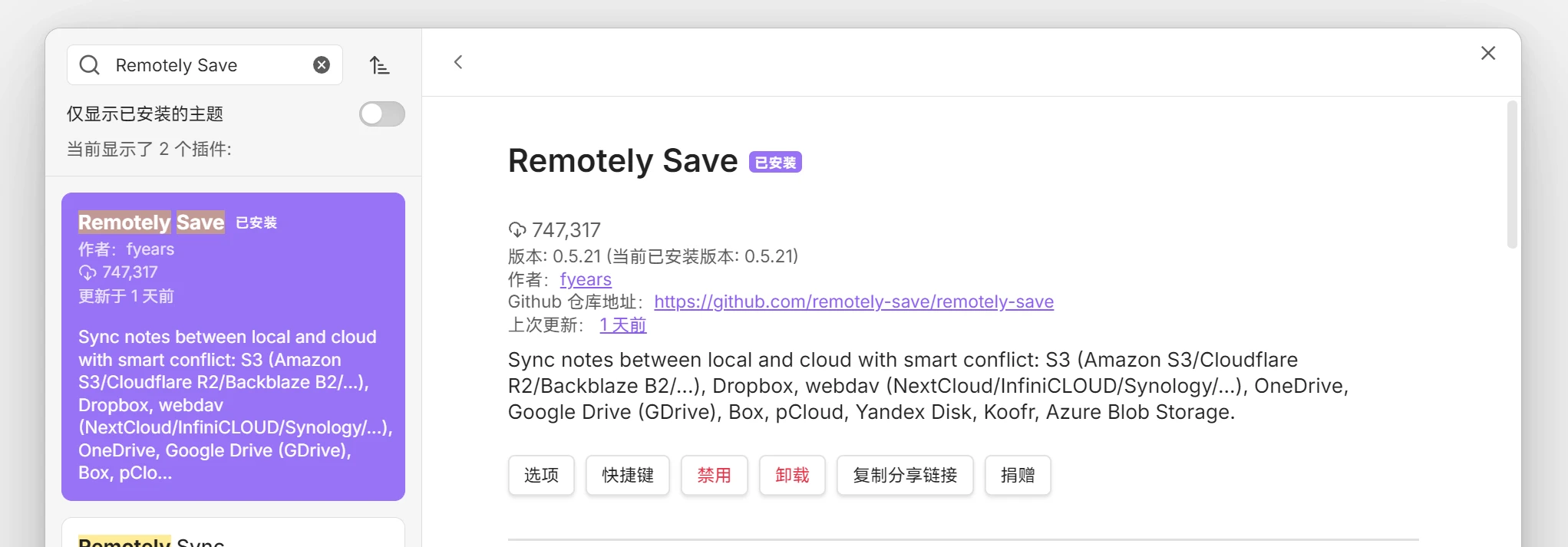
- 下载安装并启用 Remotely Save 插件
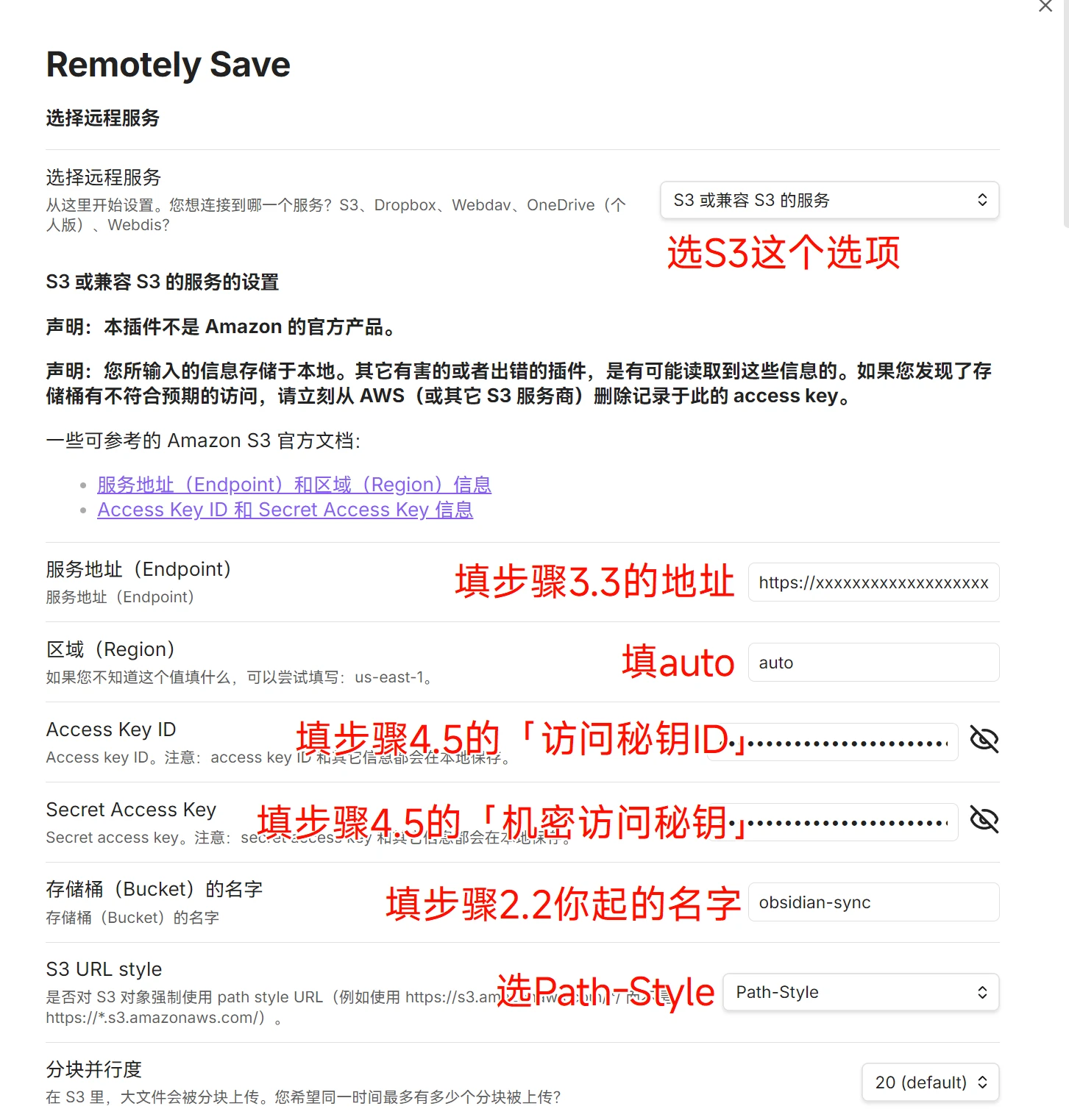
- 按下图的方式填入,没有提到的保持默认
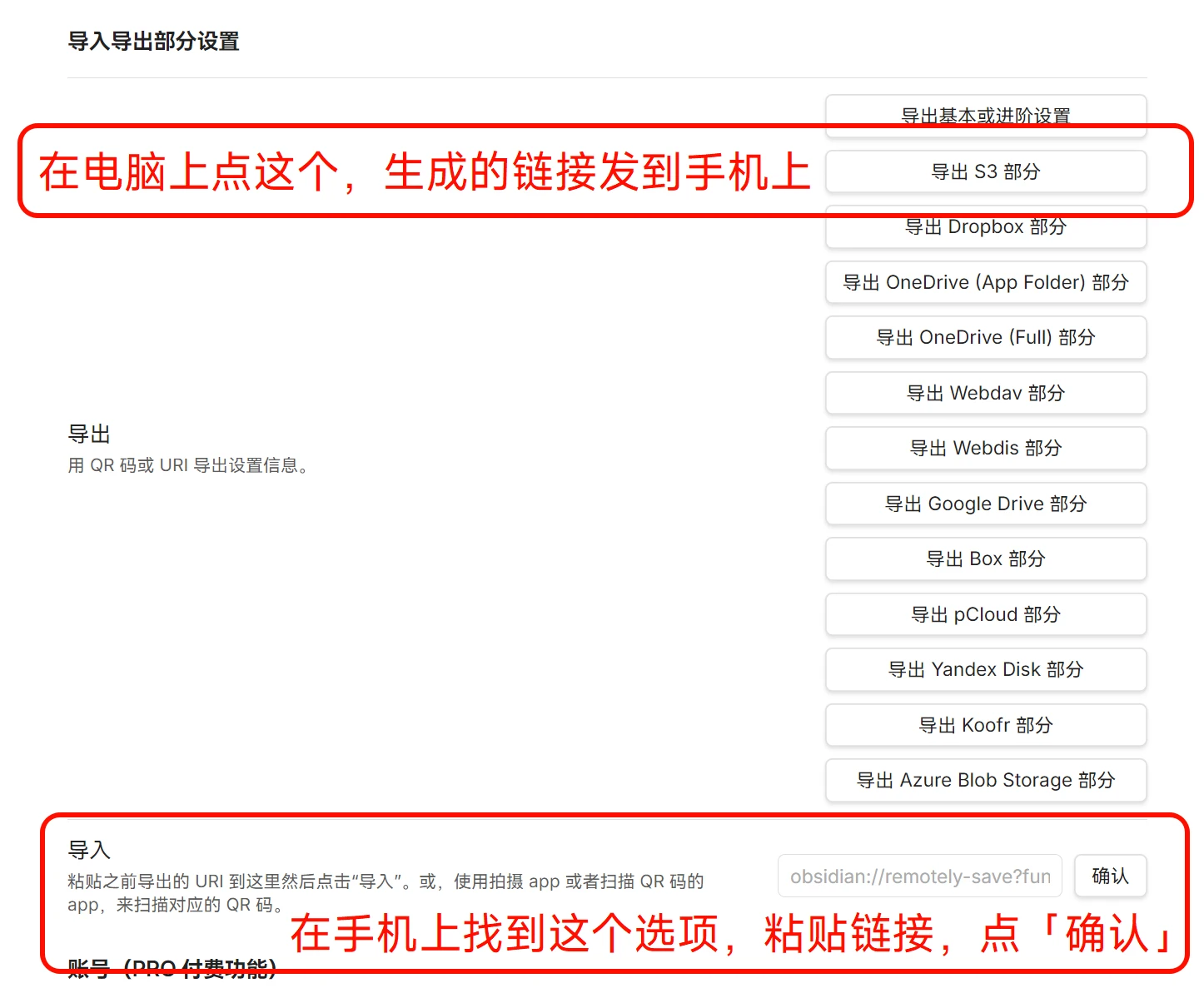
- PC和移动端的同步
移动端需要先安装并启动这个Remotely Save插件,Vaults的名字要和PC上完全一样
在手机上粘贴PC生成的链接,点确定即可